Cambio: quitar o agregar
Resuelve problemas de cantidad · PAEV Cambio
Toca los dibujos que se van (se tachan) y elige cuántos quedan con los botones + y −.
En tu panel aparece como Cambio.

Guía para docentes
Crea una sesión en minutos, elige qué tipos de ejercicio practican tus estudiantes y mira en tu panel a quién apoyar. Todo lo que ves aquí son capturas y ejemplos reales de la plataforma.
Cada estudiante juega una aventura de lectura o de matemática con retos a su nivel. Mientras juegan, tu panel se actualiza solo: ves quién va en ritmo, quién necesita apoyo y en qué capacidad se traba. Con un clic marcas qué reforzar en su próxima aventura.
Cinco niveles de dificultad que se ajustan según las respuestas de cada niño.
Radar del aula, ficha por estudiante y reporte para exportar.
Tema, materia, tipos de ejercicio, nivel, duración y ayudas de cada sesión.
Nivela es un apoyo para decidir qué reforzar. No reemplaza tu evaluación y no pone notas.
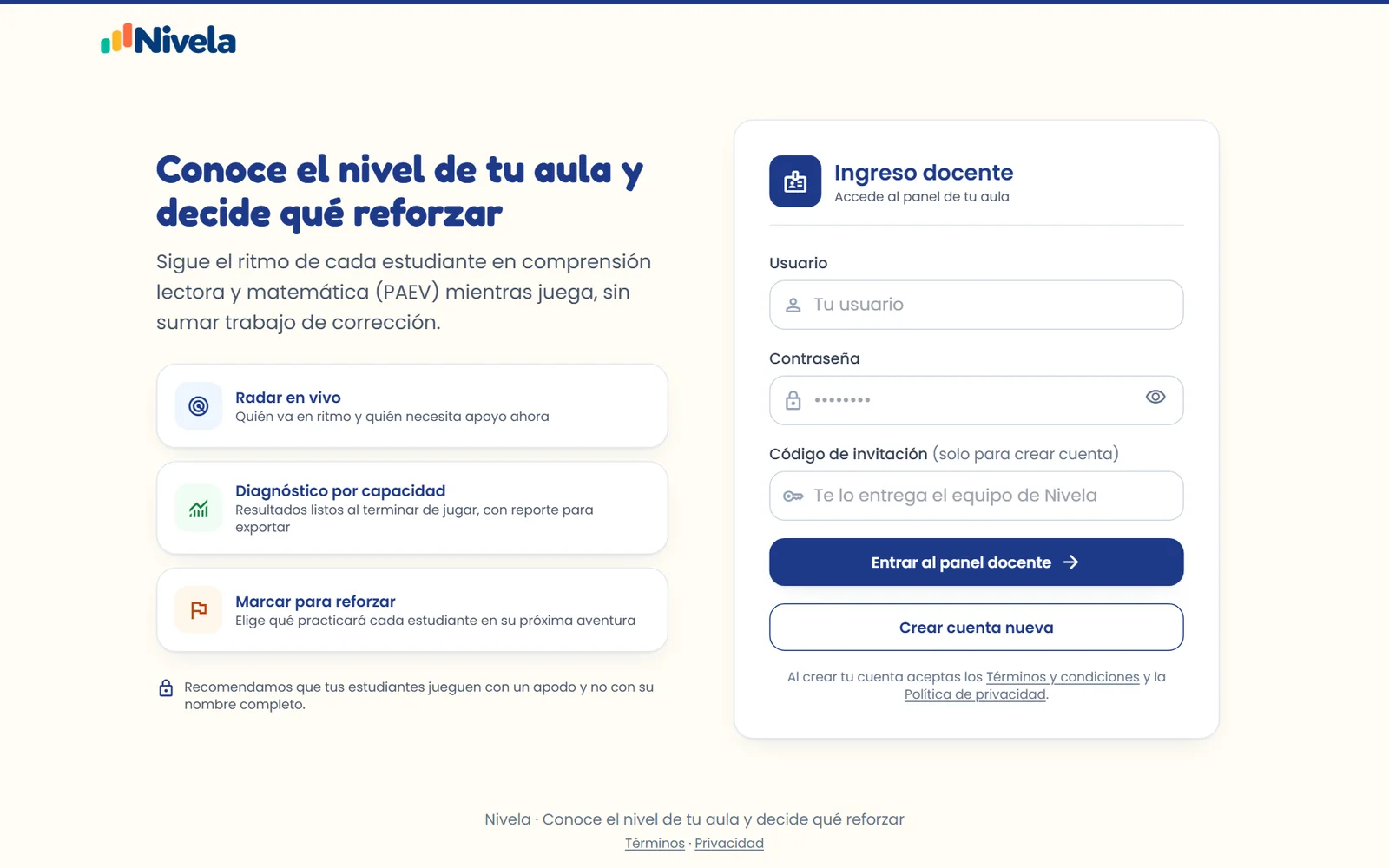
Si fallas la contraseña 5 veces, el acceso se bloquea 10 minutos. Tu sesión dura 12 horas.
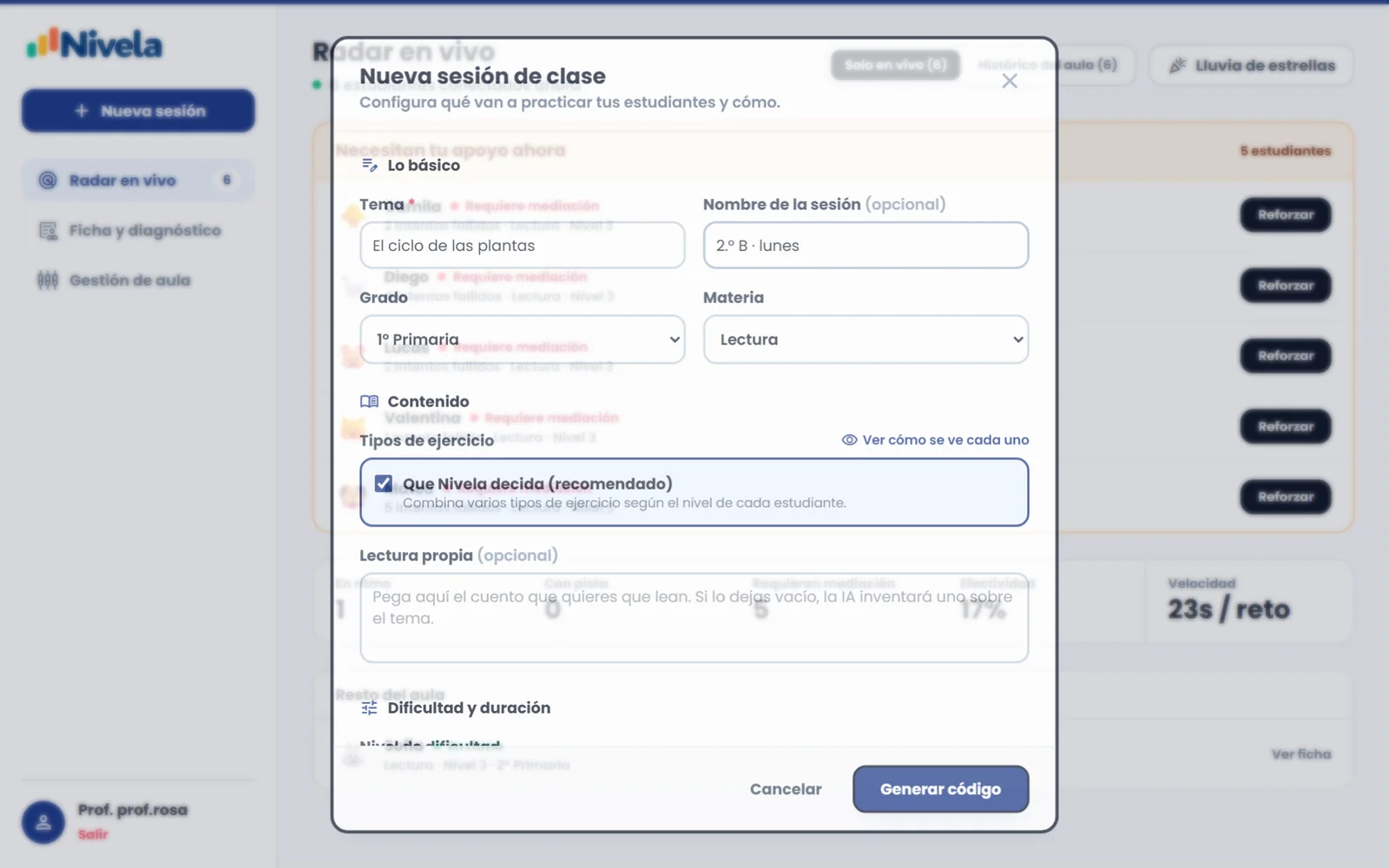
Una sesión es una clase con su propio código. Pulsa Nueva sesión y completa:
| Campo | Para qué sirve |
|---|---|
| Tema y nombre | El tema guía las historias. El nombre (por ejemplo, "2.° A, lunes") te ayuda a reconocer la sesión. |
| Grado y materia | 1.° o 2.° de primaria; lectura o matemática. |
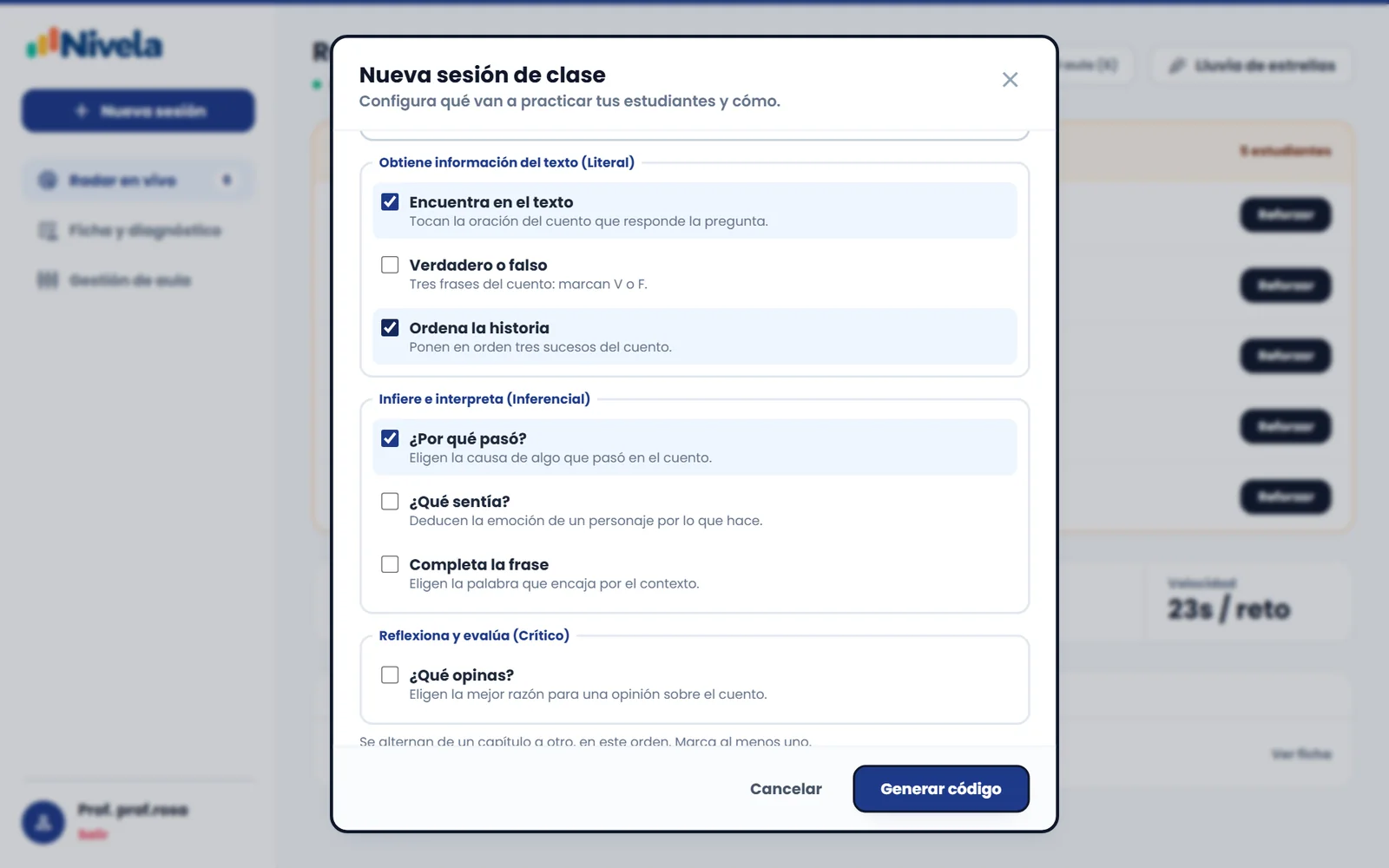
| Tipos de ejercicio | Eliges cuáles se usan (ver más abajo) o dejas que Nivela decida. |
| Lectura propia | Si pegas un texto, tus estudiantes leen ese texto. Si no, la plataforma inventa un cuento del tema. |
| Nivel de dificultad | Automático (recomendado) o un nivel fijo del 1 al 5 para toda la clase. |
| Capítulos | De 3 (más corta) a 5. Para 20 minutos, usa 3. |
| Cierre automático | Sin cierre, en 30 minutos, 1 o 2 horas, al terminar el día, o fecha y hora. Después del cierre nadie entra con ese código. |
| Pistas y voz | Activa o desactiva el botón de pista y la lectura en voz alta. |
Hoy no hay un botón para cerrar una sesión a mano. Para el piloto, usa siempre un cierre automático.
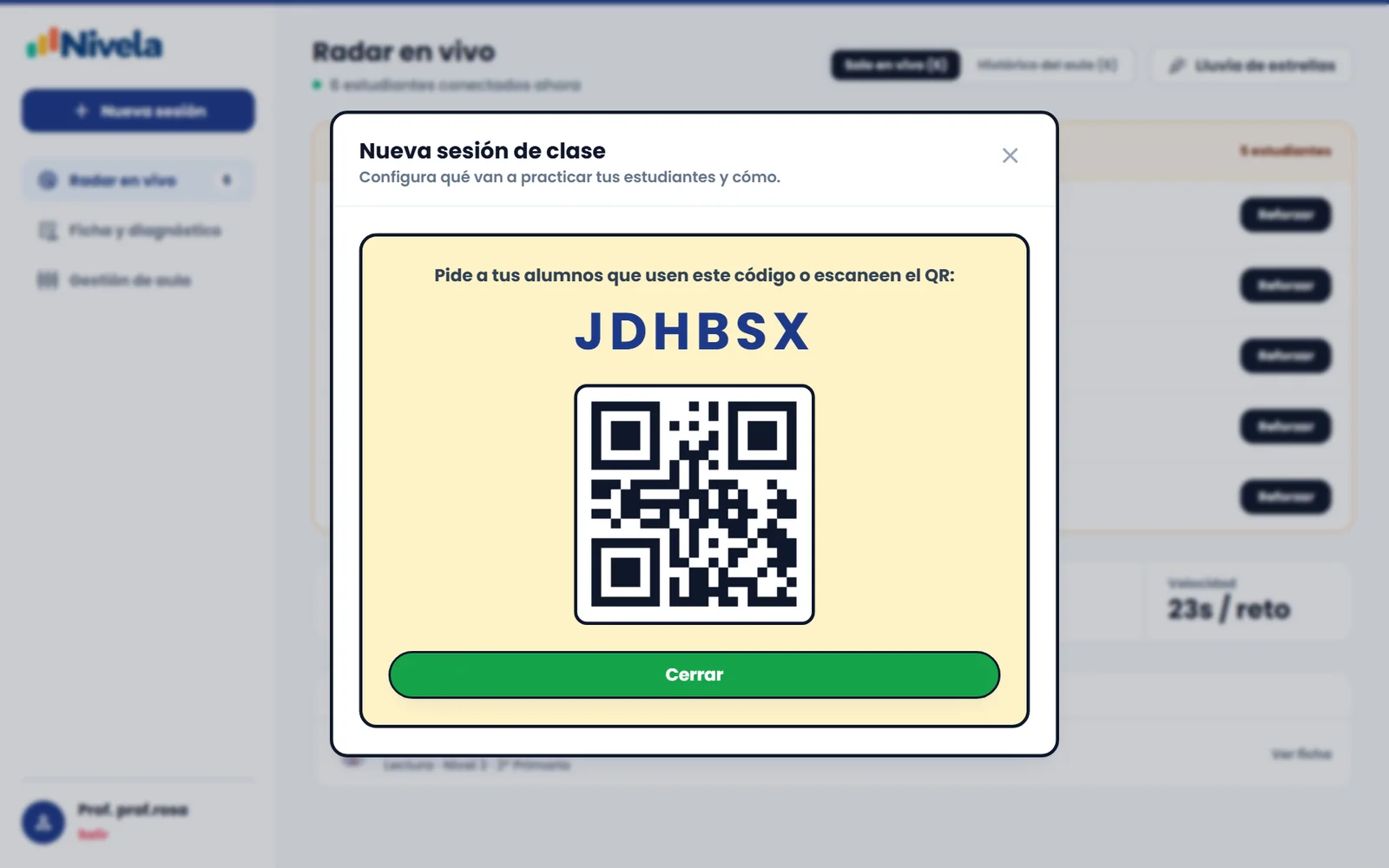
Al generar la sesión aparece un código de 6 caracteres y un QR. Proyéctalo o escríbelo en la pizarra. El QR se escanea desde la pantalla de entrada de los estudiantes, no con la cámara común del teléfono.
Cada capacidad del currículo tiene su propia pantalla. Puedes tocar cada ejemplo para ver exactamente lo que verá tu estudiante.
Combina varios tipos según el nivel de cada niño y los cambia de un capítulo a otro. Es la opción recomendada.
Marcas los tipos que quieres. Se alternan de un capítulo a otro, en el orden de la lista del formulario.
Si marcas "Reforzar" a un estudiante, su primera aventura siguiente trabaja esa capacidad, aunque la sesión tenga otros tipos.
Primero se manipula la escena y luego se escribe o elige el número.
Resuelve problemas de cantidad · PAEV Cambio
Toca los dibujos que se van (se tachan) y elige cuántos quedan con los botones + y −.
En tu panel aparece como Cambio.
Resuelve problemas de cantidad · PAEV Combinación
Pasa cada dibujo de las dos canastas a la bandeja para armar el total y elige el número.
En tu panel aparece como Combinación.
Resuelve problemas de cantidad · PAEV Comparación
Dos columnas de bloques muestran la diferencia. El niño escribe cuántos más tiene uno que el otro.
En tu panel aparece como Comparación.
Resuelve problemas de cantidad · PAEV Igualación
Llena los espacios vacíos de la fila más corta hasta que las dos filas queden iguales.
En tu panel aparece como Igualación.
Literal (obtiene información), Inferencial (infiere e interpreta) y Crítico (reflexiona y evalúa).
Obtiene información del texto escrito (Literal)
Toca la oración del cuento que responde la pregunta. Se marca como con un resaltador.
En tu panel aparece como Literal.
Obtiene información del texto escrito (Literal)
Tres frases sobre el cuento. El niño marca V o F en cada una y comprueba.
En tu panel aparece como Literal.
Obtiene información del texto escrito (Literal, secuencia)
Toca las tarjetas en el orden en que ocurrió la historia. Cada una recibe su número.
En tu panel aparece como Literal.
Infiere e interpreta información del texto (Inferencial, causa y efecto)
Una frase con "porque…" y tres tarjetas con dibujo. El niño elige la causa.
En tu panel aparece como Inferencial.
Infiere e interpreta información del texto (Inferencial, emociones)
Cuatro caritas. El niño deduce la emoción a partir de lo que hace el personaje.
En tu panel aparece como Inferencial.
Infiere e interpreta información del texto (Inferencial, significado por contexto)
Toca una palabra y se coloca en el espacio de la oración.
En tu panel aparece como Inferencial.
Reflexiona y evalúa la forma, el contenido y el contexto del texto (Crítico)
Una opinión con tres razones. Se evalúa la razón que elige, no solo si dice sí o no.
En tu panel aparece como Crítico.
Los ejemplos usan el cuento "La semilla de Tula". En clase, la inteligencia artificial escribe un cuento y unas preguntas nuevas para cada niño sobre tu tema.
Si entran 30 niños a la vez, haz entrar a grupos de 10: la primera aventura tarda unos segundos en generarse. Tras 5 claves incorrectas, el apodo se bloquea 2 minutos.
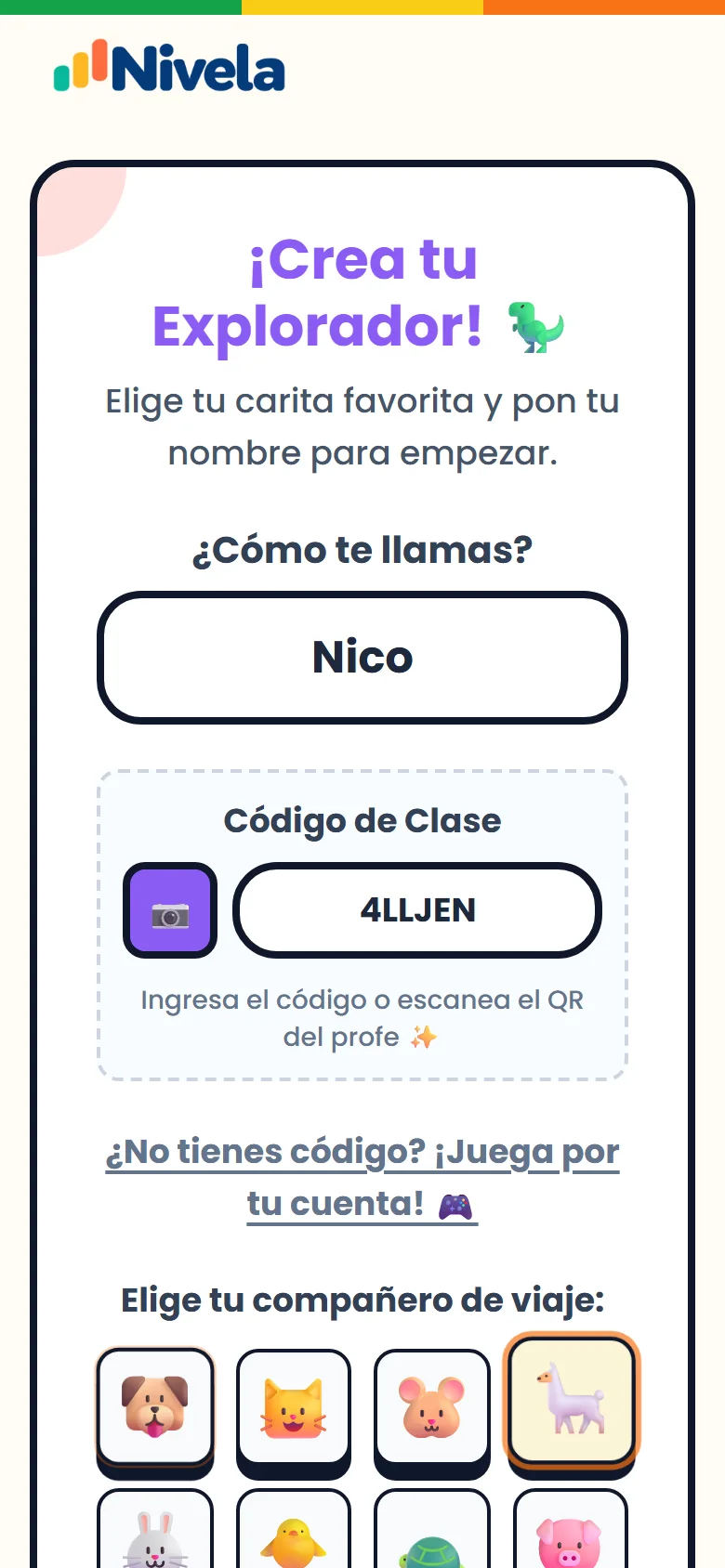
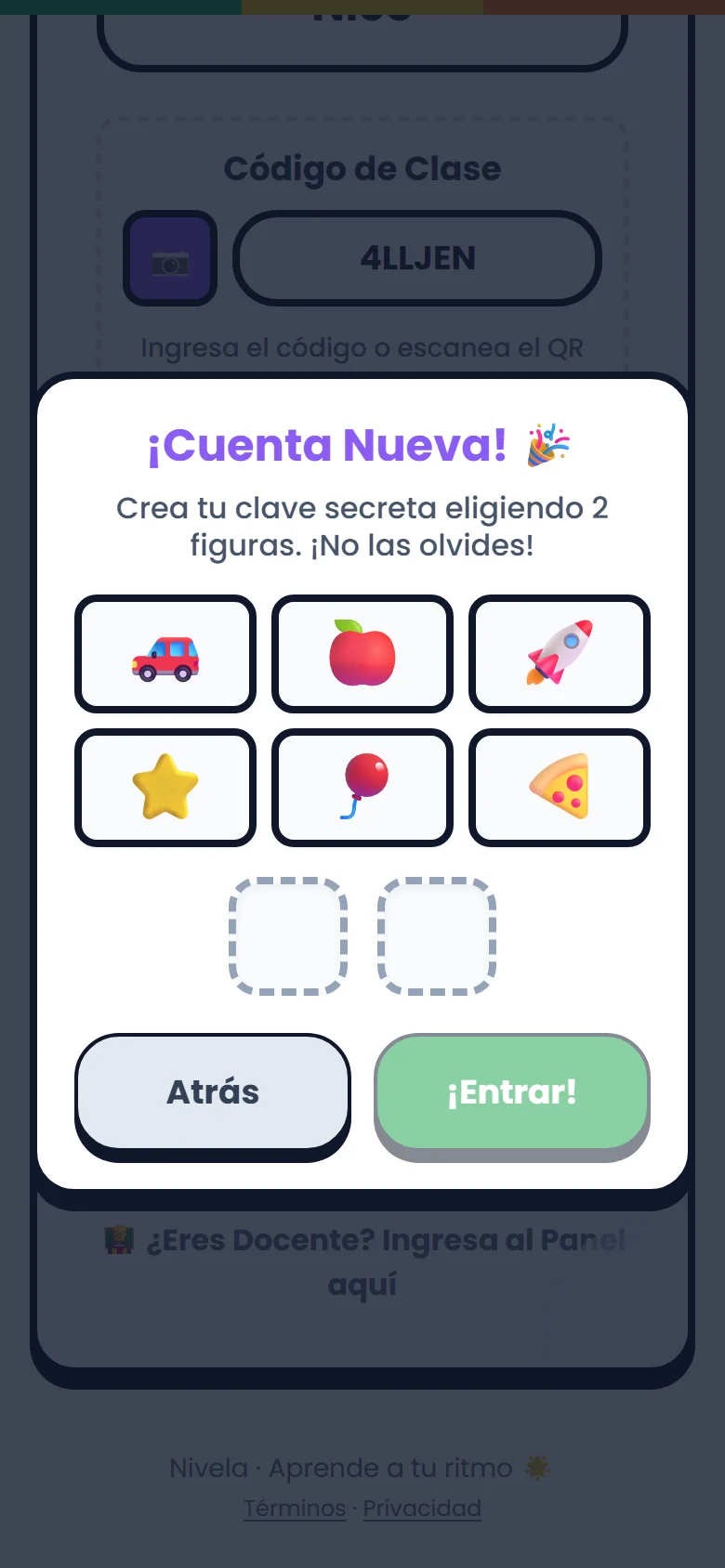
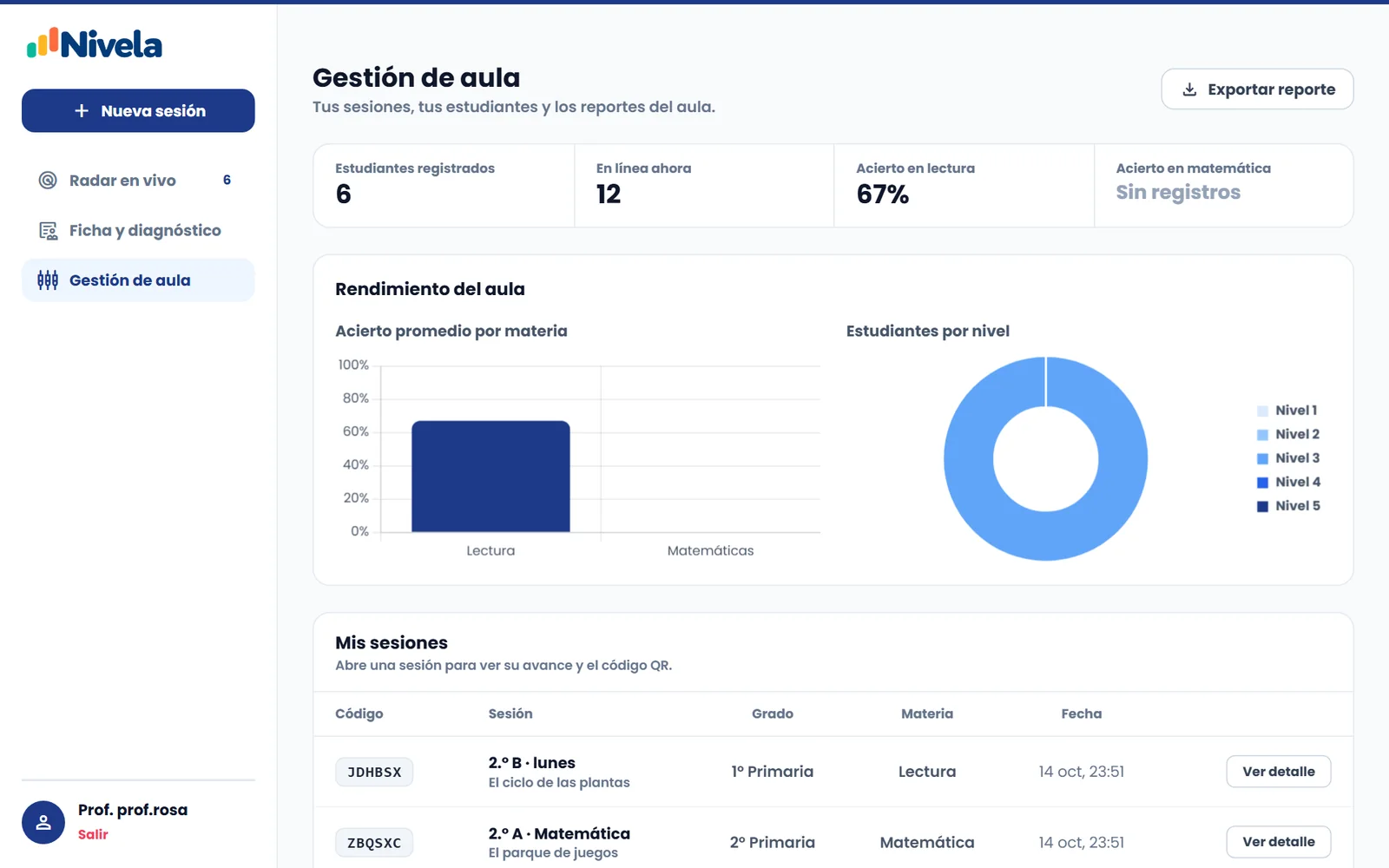
El panel se actualiza solo cada 10 segundos.
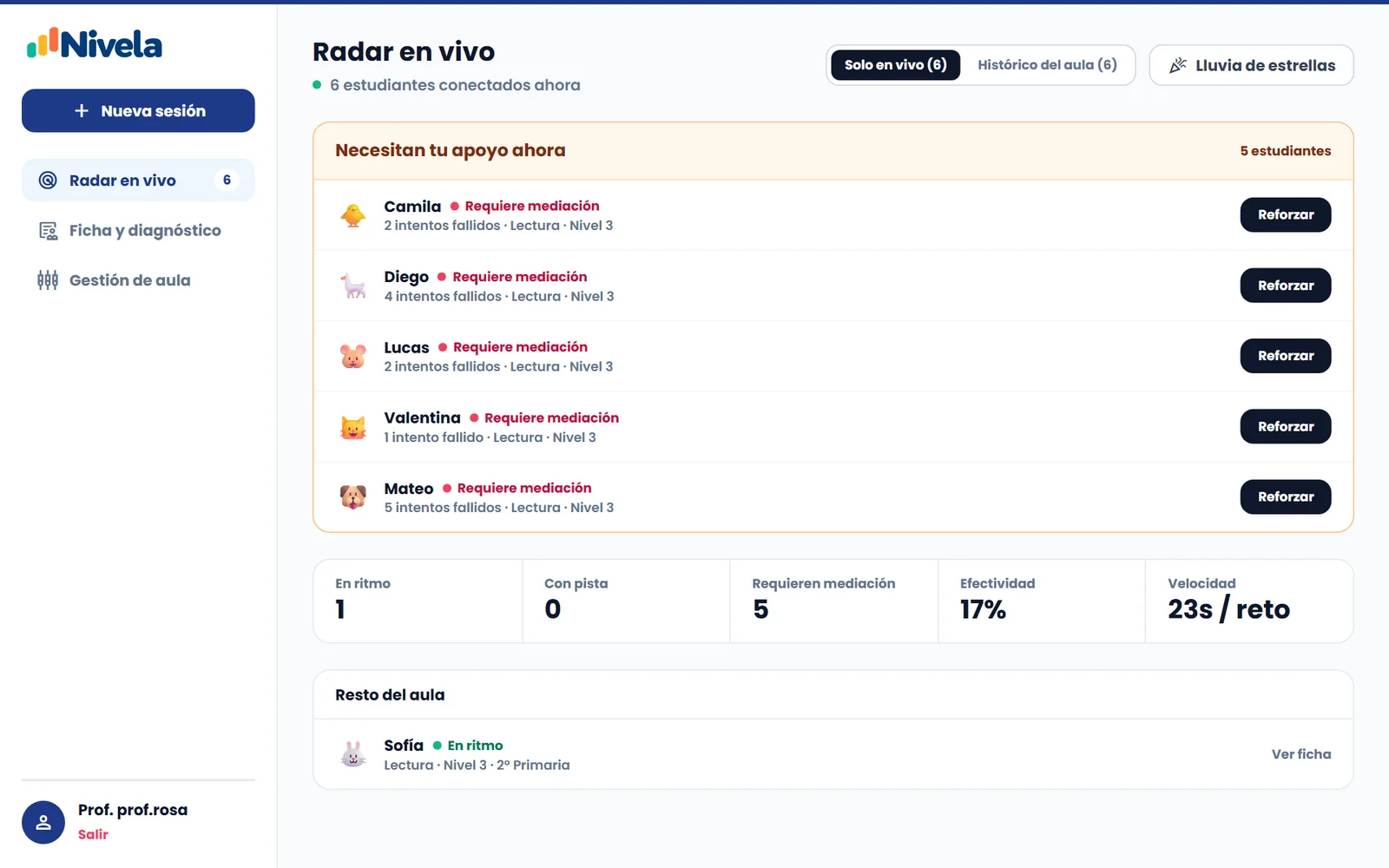
| Lo que ves | Qué significa |
|---|---|
| Necesitan tu apoyo ahora | Estudiantes con dos o más intentos fallidos o con errores acumulados. Junto a cada nombre está el botón Reforzar. |
| En ritmo, con pista, requieren mediación | Resumen de cómo va el aula en este momento. |
| Solo en vivo / Histórico del aula | Quienes están conectados ahora o todos los que participaron. |
"Requiere mediación" usa los errores acumulados del niño, no solo los de hoy. Úsalo como pista y confirma mirando al estudiante.
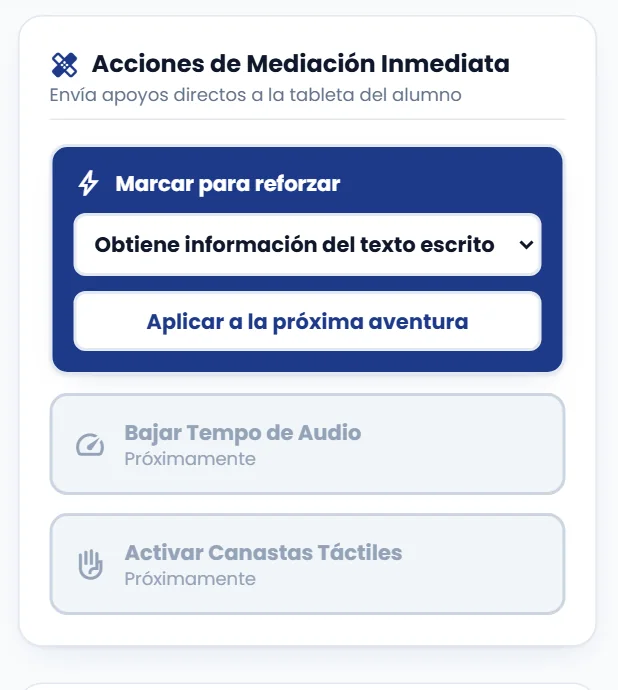
Elige al estudiante, la capacidad (por ejemplo, Comparación o Infiere e interpreta) y confirma. En su próxima aventura, el primer capítulo trabajará esa capacidad. Se usa una sola vez.
Nivela funciona en cualquier celular, tablet o computadora con navegador e internet. No necesitas un dispositivo por niño. Estas son las opciones, de la más recomendada a la menos:
| Opción | Cómo se hace | Cuidados |
|---|---|---|
| 1. Un dispositivo por pareja o trío (recomendada) | Con 30 niños bastan 10 a 15 dispositivos. Los niños juegan juntos y se turnan para tocar. Reúne los de la sala de cómputo, los de los docentes y los del equipo. Cada pareja entra con su apodo. | Conversan sin decirse la respuesta. Las parejas se ven en el Radar como un solo apodo. |
| 2. Estaciones que rotan | Cuatro grupos: dos estaciones con dispositivos y dos con actividad en papel. Cada 10 minutos rotan. Con solo 5 o 6 dispositivos alcanza. | Prepara las fichas en papel antes. Un adulto vigila las estaciones con pantalla. |
| 3. Sala de cómputo del colegio | Una computadora por pareja. Funciona con un navegador actualizado, como Chrome o Edge. | Pide que verifiquen internet y que no bloqueen la página. Prueba el día anterior. |
| 4. Clase guiada con proyector | Proyectas un ejemplo de /ejemplos. La clase decide la respuesta por votación o con tarjetas de V, F y A, B, C. No registra datos. | Sirve como inicio de clase o plan B. No da un reto distinto a cada niño ni llena tu panel. |
| 5. Celulares de las familias | Solo si la dirección y cada apoderado lo autorizan por escrito. Los niños entran con su apodo desde el celular de un familiar. | No la uses como única opción: pantallas pequeñas, datos móviles, desigualdad entre niños y distracciones. Pide que lleven carga completa. |
| 6. Actividad en papel | Reparte fichas parecidas a los tipos de ejercicio: ordenar tres sucesos, verdadero o falso, comparar dos cantidades. Es el plan B si falla el internet. | No genera datos en el panel. Anota a mano quién tuvo dificultad. |
| Problema | Qué hacer |
|---|---|
| La aventura no carga o dice "Reintentar" | Pulsa Reintentar. Si falla dos veces, pasa a la actividad en papel y avisa al equipo. |
| Un niño dice "esa no es tu clave" | Que pruebe con calma. Tras 5 intentos, el apodo se bloquea 2 minutos. |
| Un niño ve "Esta sesión ya terminó" | Llegó la hora de cierre. Crea una sesión nueva y comparte el código nuevo. |
| El internet se cae | Pasa a la actividad en papel. Retoma cuando vuelva. |
| Un niño escribió su nombre completo como apodo | Que cree un perfil nuevo con el apodo asignado y avisa al equipo. |
| Algo raro en el panel | Anótalo y sigue con la clase. Escríbenos después. |